
Установка Synology Active Backup for Busness на linux

Привет!
Решил использовать решение для бэкапа от Synology не только на рабочих Windows машинах но и для сервера, работающего под linux (Debian 11)
Для добавления сервера требуется скачать агент, на вашей системе хранения достаточно легко получить ссылку:
- Нажимаем клавишу “Добавить Устройство”
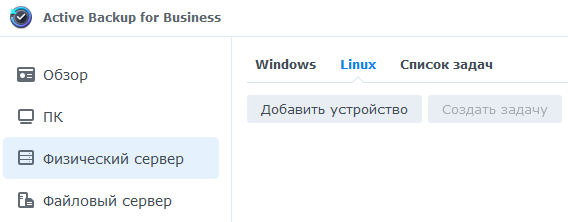
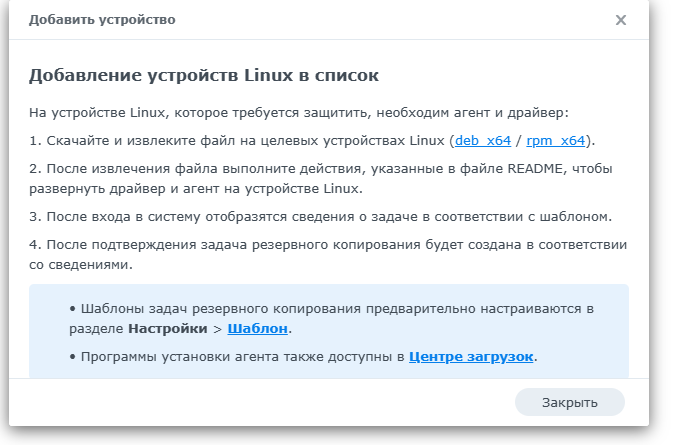
Скачивание начинается автоматически, вы получаете установщик для переноса на вашу linux систему, актуально для серверов не имеющих выхода за пределы внутренней сети.
В моем случае сервер имеет доступ к интернету, по этому я сразу скачиваю дистрибутив на сервер, при помощи wget.
wget https://global.download.synology.com/download/Utility/ActiveBackupBusinessAgent/2.5.0-2631/Linux/x86_64/Synology%20Active%20Backup%20for%20Business%20Agent-2.5.0-2631-x64-deb.zip
Версию 2.5.0-2631 необходимо заменить на последнюю.
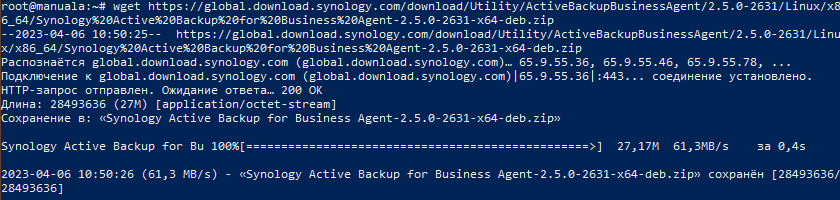
далее распаковываем наш архив
unzip Synology\ Active\ Backup\ for\ Business\ Agent-2.5.0-2631-x64-deb.zip

Далее по инструкции все команды запускаем под sudo, в моем случае я под рутом через команду sudo -s, по этому в скриншотах команды без sudo.
И запускаем установку, перед началом установки я рекомендую вам обновиться, во время установки будет пропатчено ядро.
sudo ./install.run
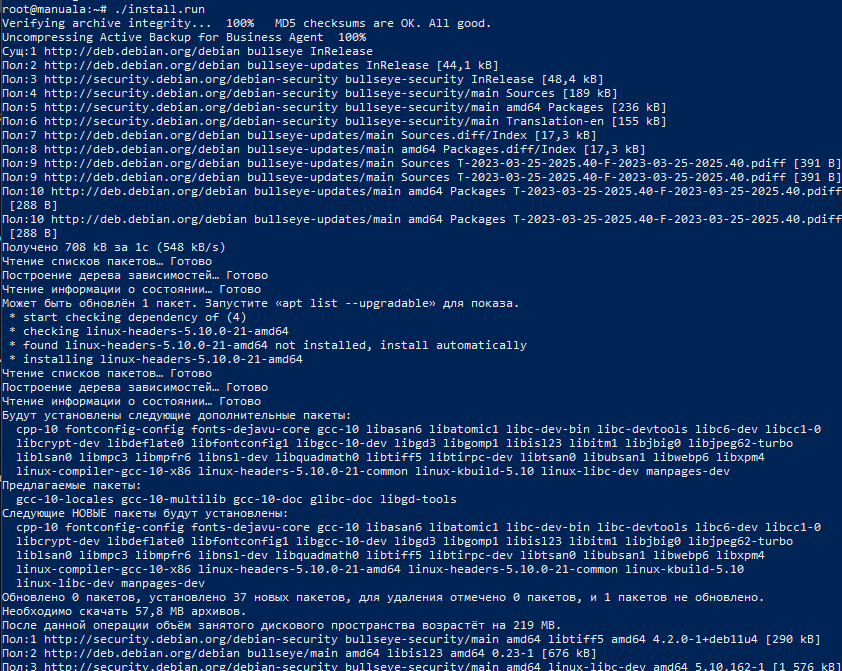
Установка происходит автоматически в несколько этапов, в какой то момент может показаться что она зависла, скорее всего это не так, нужно немного терпения :slight_smile:
после окончания процесса установки нам предлагают запустить «abb-cli -c» для соединения с synology сервером.
sudo abb-cli -c
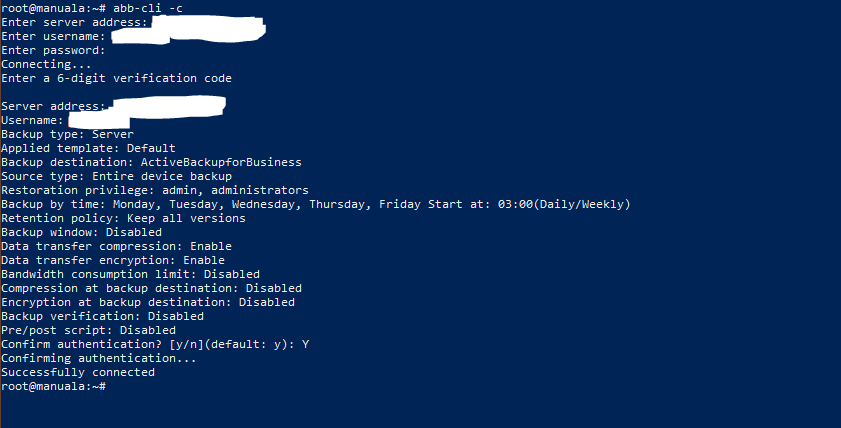
Указываем адрес сервера, логин пользователя с правами использования приложения «Active backup for business» и пароль.
Адрес сервера может быть указан и как по ip адресу и так же по доменному имени. При указании по доменному имени не используйте префиксы http, https, только имя.
После введения сервер отобразит введённые настройки если все верно подтверждаем, самое главное адрес сервера и пользователь, после установки связи, остальные настройки можно изменить.
- Сервер добавлен, всё хорошо
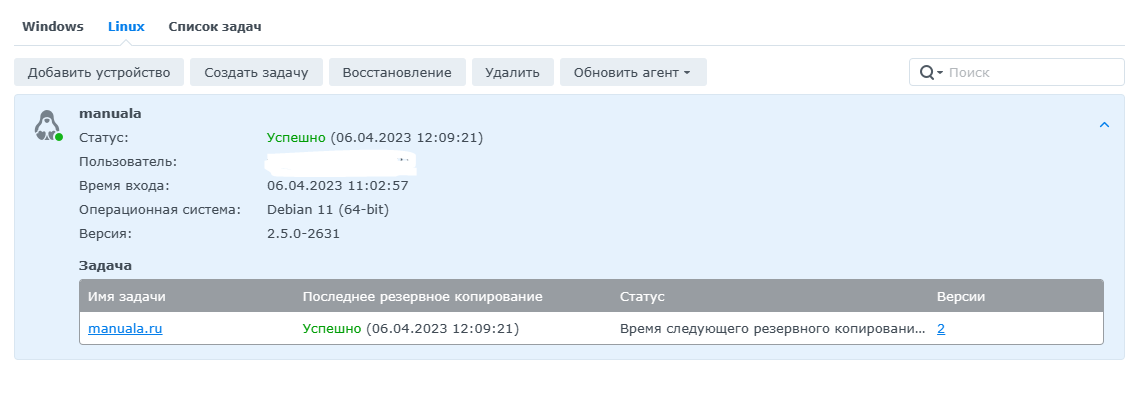
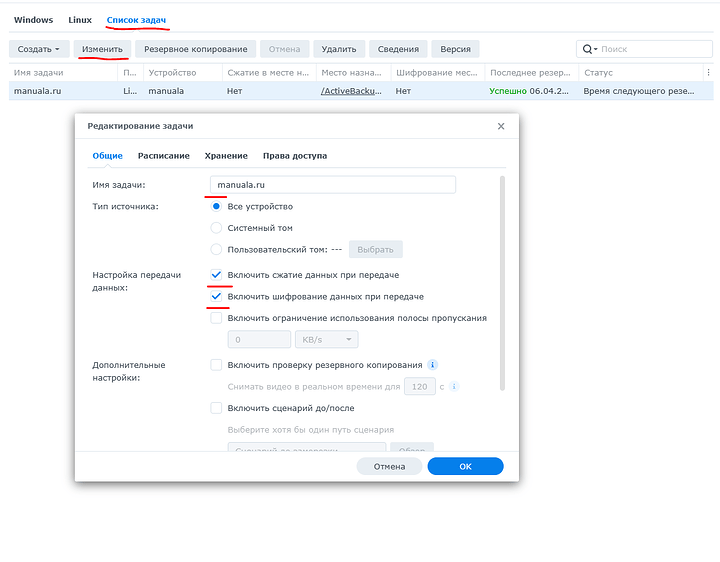
- Настроим задачу резервирования,
- переименуем в понятное для нас название,
- обязательно включаем сжатие (очень эффективно при копировании пустого пространства, копирование идет блочно).
- Шифрование отключаю, если бэкапится в пределах локальной сети, это снижает нагрузку на процессор. Если через интернет — шифрование обязательно.
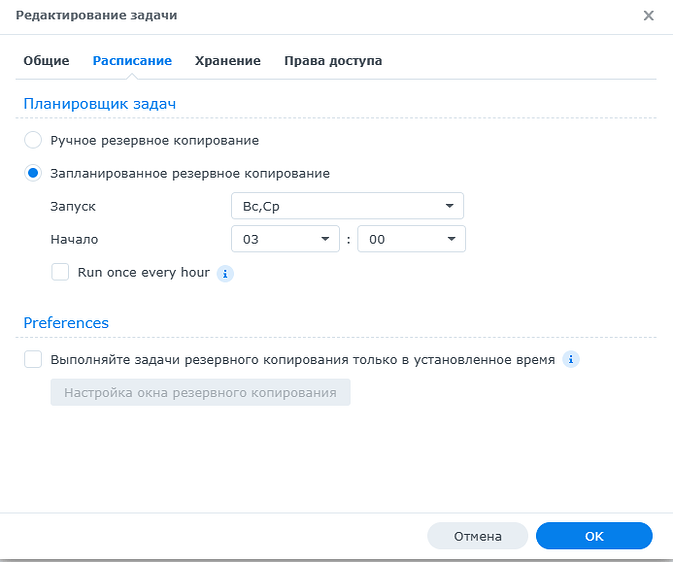
- Далее идем в расписание и настраиваем необходимый вам график резервирования
- Настраиваем политику хранения копий
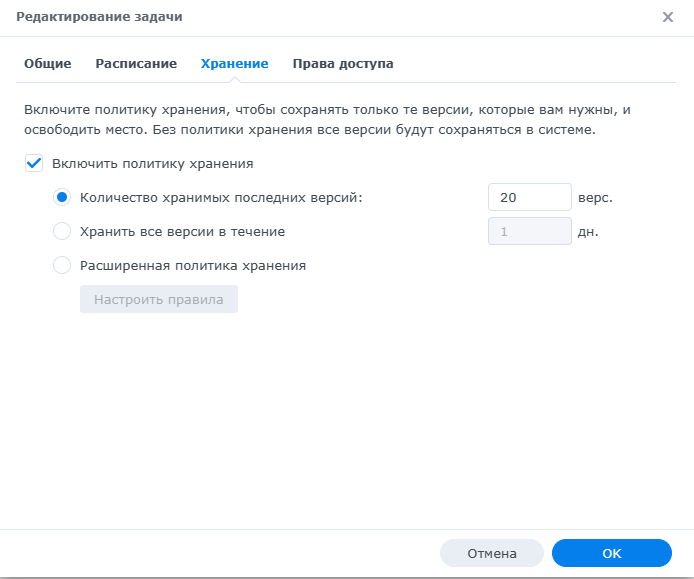
Настройки политик хранения и резервирования индивидуальны, по этому зависят от каждого отдельного случая, как один из универсальных примеров:
в настройках хранения выбрать «Расширенную политику хранения»,
в ней оставить первые три галочки.
Это значит, что резервироваться будет ежедневно и ежедневные копии будут храниться в течении последней недели, а потом в течении месяца еженедельные копии. По сути, у нас остается версионность, и чем старше копия — тем реже версия.
- После создания первого снимка откроем портал «Active Backup for Business Portal»
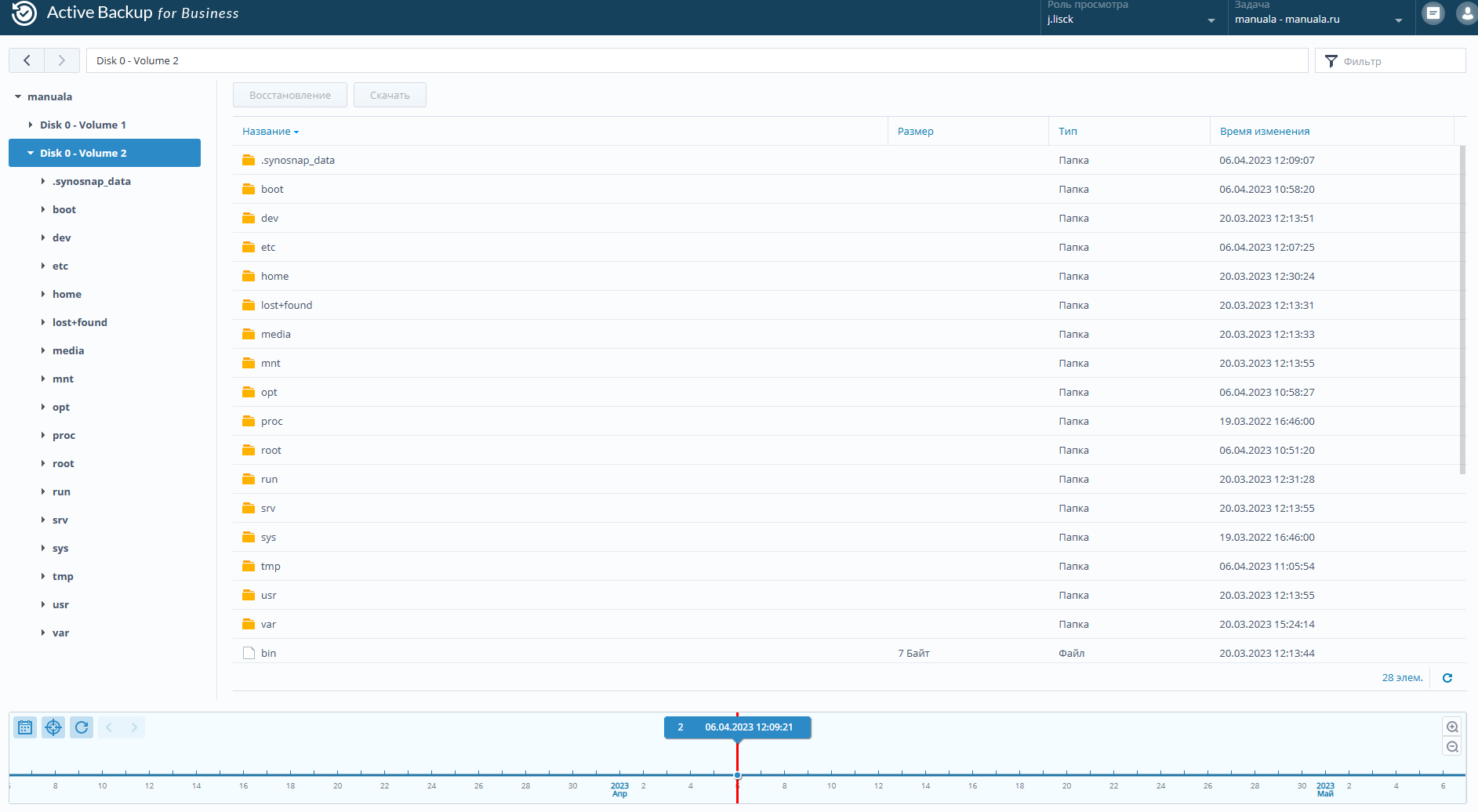
Мы можем посмотреть содержимое наших снимков, так же можем «Восстановить» или «Скачать» файл или папку.

Далее как пример работоспособности удалим файл на сервере ubuntu и восстановим его через портал
удаляем

и восстанавливаем
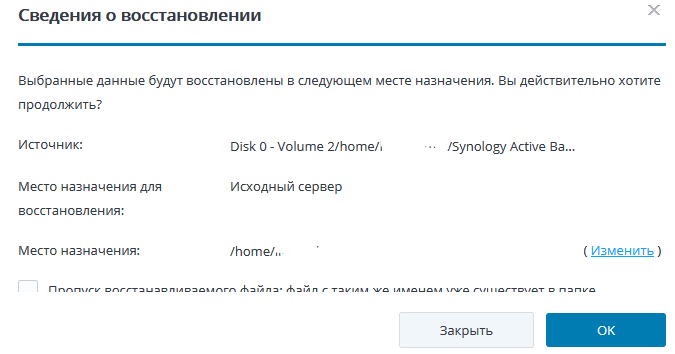
процесс занимает три секунды
а теперь самое сложное, давайте восстановим нашу ubuntu с помощью носителя восстановления linux, как будто у нас навернулась система полностью и мы грузимся с флэшки.
скачиваем по ссылке Synology-Recovery-Media-1524(2074).iso и записываем на флэшку
эмитировать крах сервера ubuntu я буду заменой диска на новый

- грузимся…
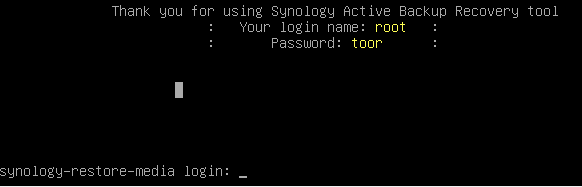
Ого, неожиданно, графический режим, приятно
- Заполняем данные для авторизации на нашем backup сервере,
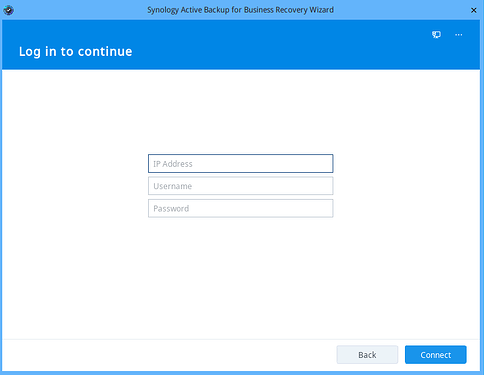
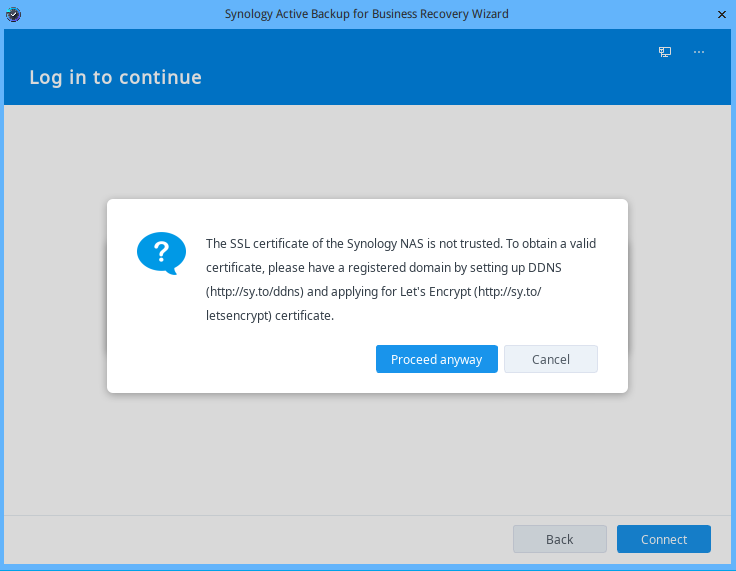
- подтверждаем, что работаем с само подписанным сертификатом.
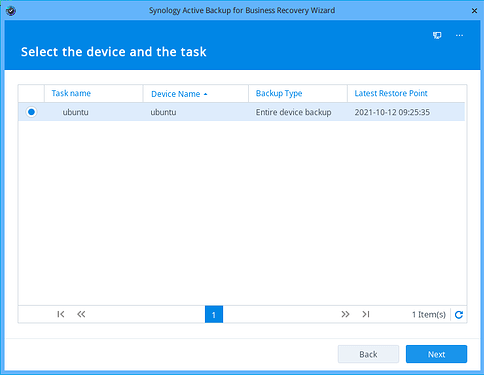
- Выбираем устройство для восстановления (под одной учетной записью может резервироваться несколько устройств).
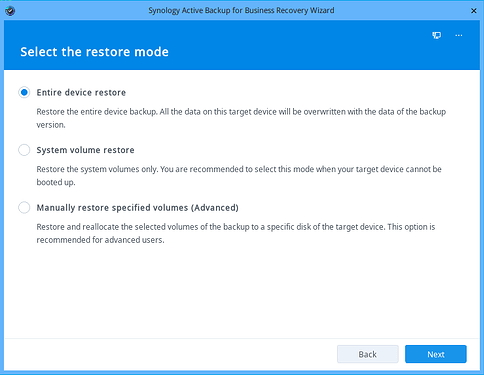
- Можно восстановить всё устройство или отдельный раздел, в нашем случае всё.
- Указываем точку восстановления (у нас одна)
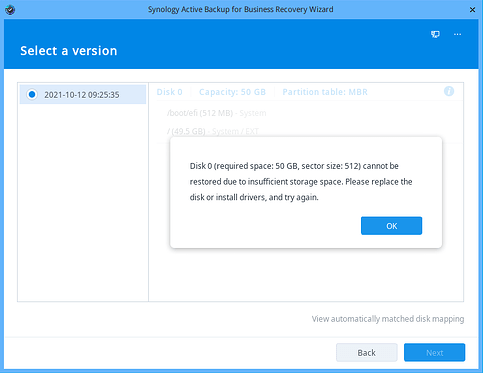
- и получаем ошибку, новый диск меньше старого!
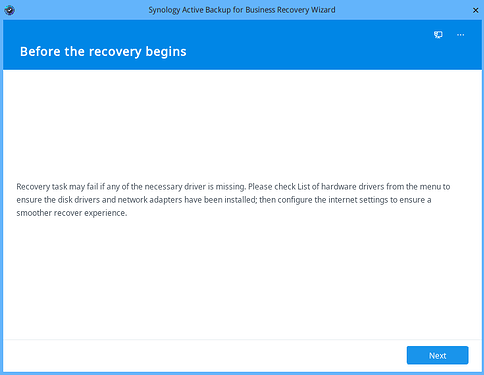
надо восстанавливаться на тот же размер носителя, либо больший!
- исправляем ситуацию и восстанавливаем
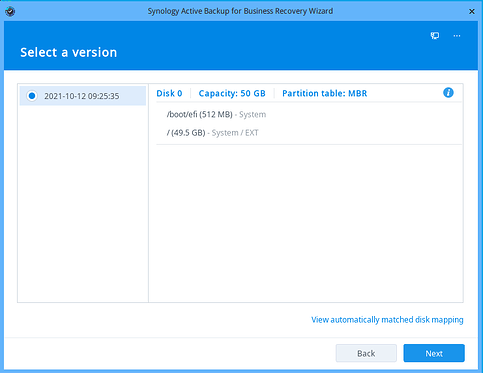
- выбираем версию для восстановления
- Подтверждаем
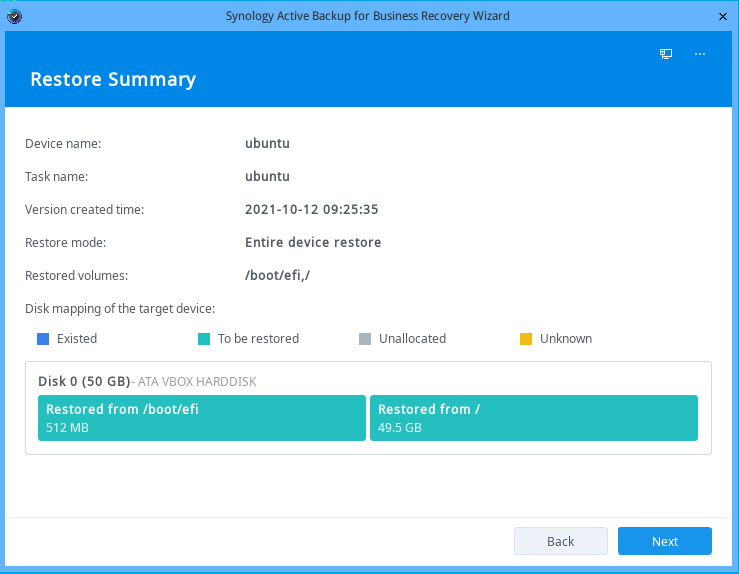
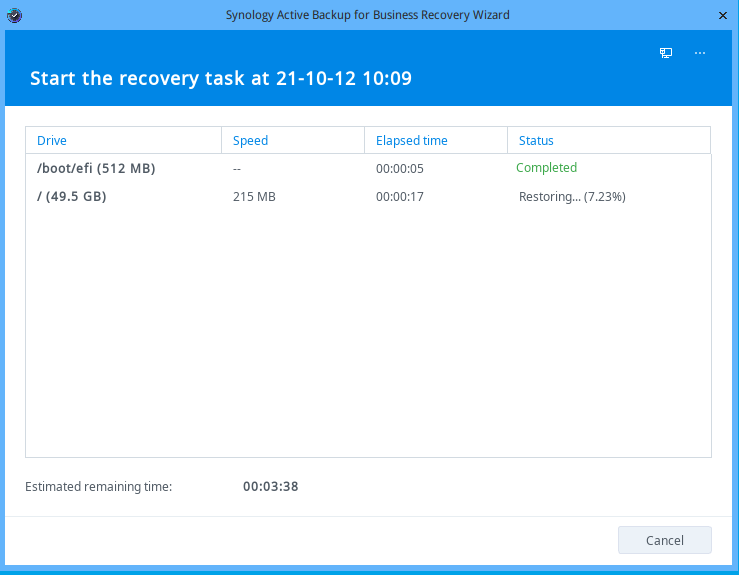
- И Наблюдаем за процессом
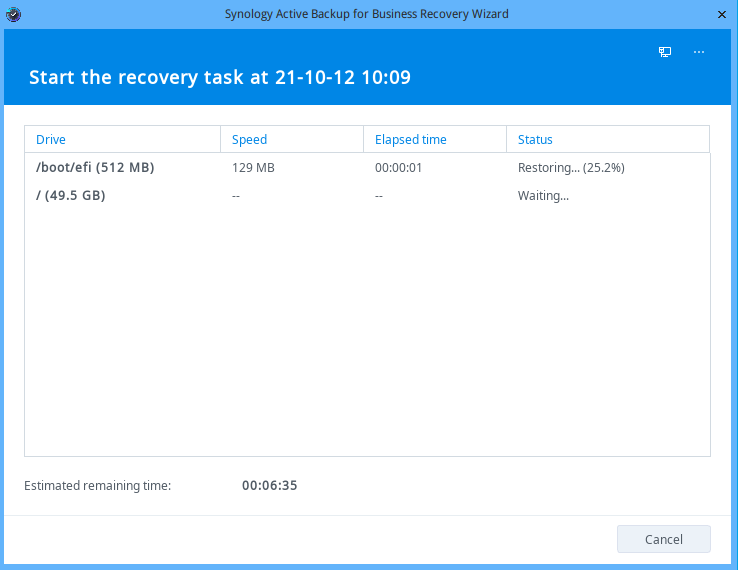
Разделы восстанавливаться поочередно.
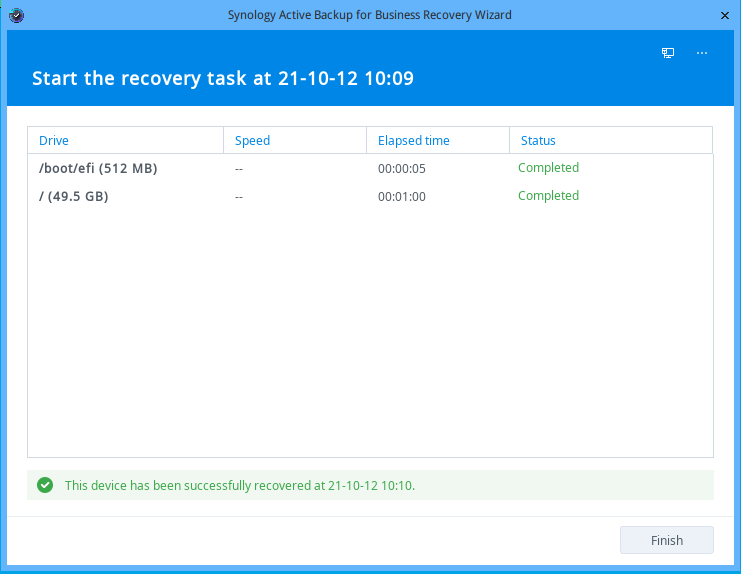
- По окончанию, нажимаем Finish, перезагружаемся и все в рабочем состоянии, как будь то ни чего и не происходило.
Отличное решение, все функции работают, из понравившегося мне,
Восстановление через загрузочный носитель,
Допускает удаленное размещение сервера копирования,
Позволяет восстанавливать копии файлов отдельно, без необходимости восстановления всей машины,
Так же допускает отдельное скачивание любого файла с временной шкалой.
По логике работы очень напоминает машину времени от apple, но совместимо с большим количеством ОС, имеет веб интерфейс и прочее.
Существует возможность подключения хостов виртуализации vmware и hyper-v, так же может бекапить файловые сервера и другие системы хранения.
В общем одно удовольствие)
p.s.: Актуальная ссылка на агент https://archive.synology.com/download/Utility/ActiveBackupBusinessAgent
версия 2.7.0-3218 устанавливается на ubuntu 22.04
Ubuntu 24.04 LTS (GNU/Linux 6.8.0-39-generic x86_64)