Настройка Management IP на HP MSA 2040 (и других MSA)
Как настроить Management IP на HP MSA 2040 через CLI: подключение по mini-USB, дефолтные пароли manage/!manage, команда set network-parameters для контроллеров A/B, проверка show network-parameters и полный сброс к заводу restoredefaults.

HP MSA 2040 (и аналогичные модели) требуют первичной настройки Management IP через CLI по mini-USB консоли, чтобы потом перейти к веб-интерфейсу.
Подготовка к подключению
Требования
- Mini-USB кабель (от контроллера MSA к ПК).
- Терминал: PuTTY, Tera Term или HyperTerminal (Baud rate 9600, 8N1).
- Дефолтные пароли (для новых/заводских MSA):
| Логин | Пароль | Доступ |
|---|---|---|
manage |
!manage |
WBI, CLI, SMI-S, FTP |
monitor |
!monitor |
WBI, CLI |
ftp |
!ftp |
FTP |
Подключение к CLI
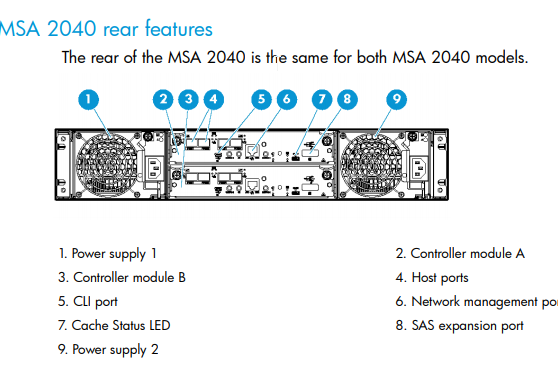
- Подключи mini-USB кабель к одному из контроллеров (A или B).
- Открой терминал, выбери COM-порт (обычно COM3–COM6, проверь в Диспетчере устройств).
- Настройки: 9600 baud, 8N1.
- Нажми Enter — появится приглашение CLI (
#или>).
Настройка Management IP
Задай IP для каждого контроллера по отдельности:
Синтаксис команды
set network-parameters ip ADDRESS netmask NETMASK gateway GATEWAY controller A|B
Пример (контроллер A)
set network-parameters ip 192.168.0.10 netmask 255.255.255.0 gateway 192.168.0.1 controller a
Пример (контроллер B)
set network-parameters ip 192.168.0.11 netmask 255.255.255.0 gateway 192.168.0.1 controller b
[attached_file:1][web:838]
Важно:
- Контроллеры A и B могут иметь IP в одной подсети или разных (зависит от схемы).
- После смены IP для контроллера B может потребоваться переподключение к другому порту CLI.
Проверка настроек
Проверь параметры сети:
show network-parameters
Ожидаемый вывод покажет IP, маску, шлюз для обоих контроллеров.
Определить контроллер A/B (визуально):
- Контроллер A: сверху (порт 1).
- Контроллер B: снизу (порт 2).
Сброс к заводским настройкам
Если забыли пароль или нужно вернуть MSA к заводским параметрам:
Сброс пользователей (не трогает сеть)
restoreusers
Пароль = последние 10 цифр серийного номера контроллера (например, 00C0FF123456). После сброса вернутся дефолтные manage / !manage.
Полный сброс к заводу (сохраняет сеть)
restoredefaults
- Логин:
restoredefaults. - Пароль: серийный номер контроллера (показывается при подключении CLI).
Контроллер перезагрузится с заводскими настройками, но IP останется.
Предупреждение: Сброс удалит все настройки (пайры, LUN, экспорт). Сделай бэкап конфига перед сбросом.
Переход к веб-интерфейсу
После настройки IP:
- Открой браузер:
https://192.168.0.10(IP контроллера A). - Логин:
manage/!manage. - Продолжай настройку через SMU (Storage Management Utility).
Полезные команды CLI
- Показать статус системы:
show events - Статус контроллеров:
show controller - Сетевые параметры:
show network-parameters - Сохранить конфиг:
save
Полный справочник CLI в руководстве MSA 2040.